Windows 11 KB5077241新增网速测试和离线安装包下载链接 (.msu)
科技动态:5G网络下下载速度测试 #生活技巧# #数码产品使用技巧# #科技资讯学习#
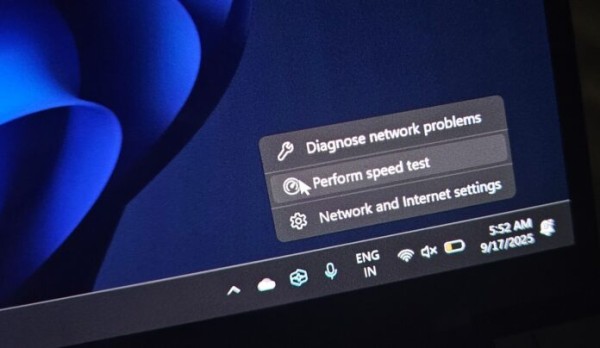
Windows 11 KB5077241 现已推出新功能,如 Emoji 16,带来一批新表情符号,以及任务栏上的内置网络测速工具。除了通过 Windows 更新外,微软还提供了 KB5077241 离线安装包(.msu)的直接下载链接。
KB5077241 是可选更新,Windows 11 25H2 版本的 PC 上显示为“2026-02 预览更新 (KB5077241) (26200.7922)”。如果是 24H2 版本,更新相同,但版本号将提升至 26100.7922。
我检查更新时,它立即出现,同时还有“2026-01 .NET Framework 预览更新 (KB5074828)”。提醒一下,Windows 应用需要 .NET Framework,但此更新中对应用或部署没有明显变化。
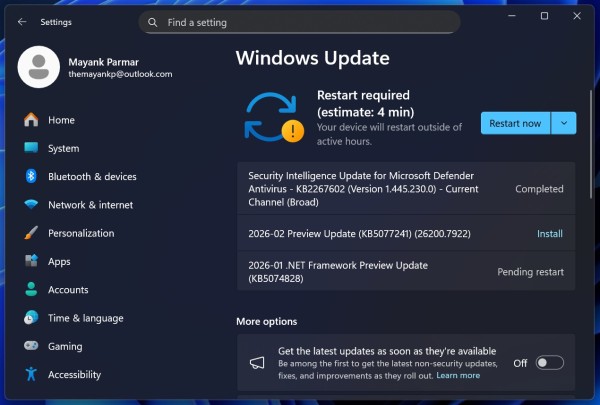
根据测试,当开启“尽快获取最新更新”开关时,Windows Latest 观察到此可选预览更新会自动下载。如果不想误安装可选更新,请确保该开关关闭。
虽然可选更新带有“预览”标签,但它们与即将推出的补丁星期二更新内容基本相同。如果选择跳过 版本 26200.7922,2026 年 3 月 10 日微软发布补丁星期二更新时会获得相同的修复和改进。
Windows 11 KB5077241 下载链接
Windows 11 KB5077241 64 位和 ARM-64 直接下载链接 | 微软已在更新目录发布下载链接,方便在 Windows 更新失败时或想在多台设备上部署预览更新时使用。
访问更新目录时,点击支持的操作系统旁的“下载”。例如,我在 设置 > 系统 > 关于 中查看 CPU 为 64 位,则需下载 x64 更新包(.msu),而非 arm64 版本。
我下载的 2026 年 2 月可选更新大小约为 4.5GB,因为 Windows 更新现在包含本地 AI 模型,即使电脑不支持 AI 模型,安装包中也会下载。这种情况尤其出现在使用离线安装包(.msu)时。但不用担心,不支持的电脑不会安装这些模型。
版本号大小操作系统版本架构26200.79224524.2 MBWindows 11 25H2x64 架构26200.79224305.6 MBWindows 11 25H2arm64 架构26100.79224524.2 MBWindows 11 24H2x64 架构26100.79224305.6 MBWindows 11 24H2arm64 架构
我用 200 Mbps 网络连接下载 Windows 11 版本 26100.7922 用时约 10 分钟,但时间可能更长。我观察到即使网速快,Windows 更新仍会限制下载速度,所以下载有时需几分钟,甚至可能卡住。
下载完成后,安装 Windows 11 KB5077241 不到 5 分钟,需要重启一次以应用更改。
Windows 11 版本 26200.7922 (25H2) / 版本 26100.7922 (24H2) 有哪些新功能?
新功能渐进推送,应用版本 26200.7922 / 26100.7922 后不一定马上出现。
1. Emoji 16.0 正式推出
Emoji 16 已发布一年多,但 Windows 更新较晚。至今,Windows 11 Emoji(Win + .)和剪贴板面板中仍未显示新表情符号。
去年,Windows Latest 报道 Windows 11 24H2 已支持 Emoji 16,但新表情未出现在 Emoji 或剪贴板选择器中。
新表情仅在 OneNote、WhatsApp 等应用中显示,表明 Windows 已能渲染 Emoji 16 字符,但内置选择器未列出。支持表情包括铁锹、指纹、无叶树等。
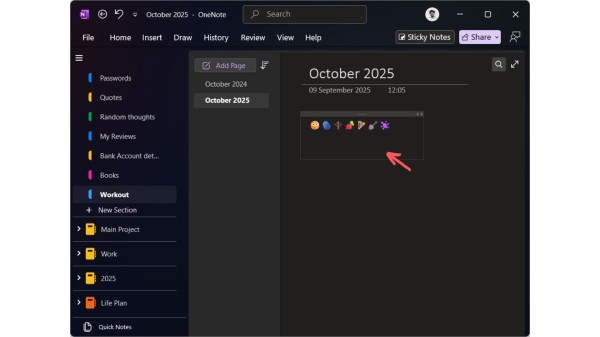
现在,Windows 11 KB5077241 终于在 Emoji 面板中加入 Emoji 16,可搜索并直接插入。
Emoji 面板对 Emoji 16 支持仍在推出,更新后可能不会立即显示。
2. Windows 11 任务栏新增内置网络测速工具
本次更新增加“执行速度测试”功能,可通过打开 Bing.com 并向微软合作伙伴 SpeedTest 上传下载文件测试网速。
内置测速工具挺实用,但重定向到 Bing.com 是否算“原生”呢?我认为不算。
在 Windows 11 KB5077241 中,右键点击网络/Wi-Fi 图标,会看到新选项“执行速度测试”。
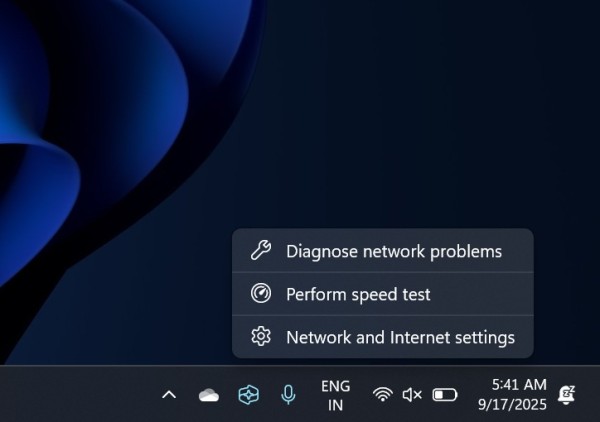
我还注意到 Wi-Fi 面板同样有“执行速度测试”按钮,点击会访问 Bing.com。
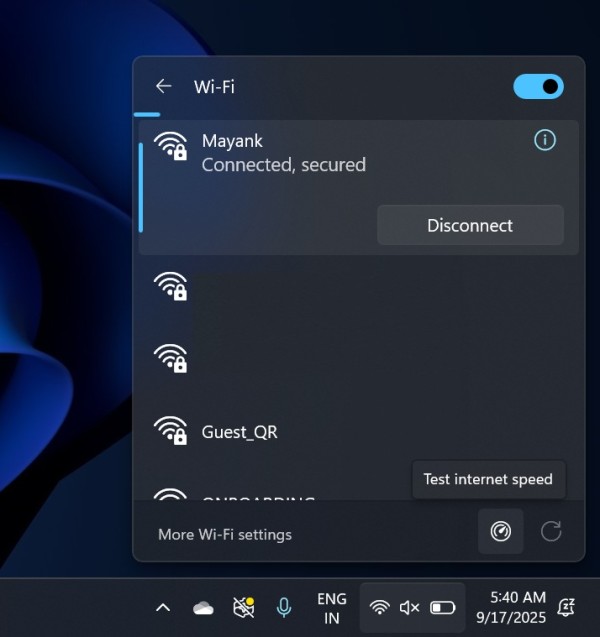 图片来源:WindowsLatest.com
去年我测试了该测速工具,发现它能正常运行。点击按钮后,Windows 会立即在默认浏览器打开 Bing.com,搜索“internet speed test”。我这里是在 Edge 打开 Bing。
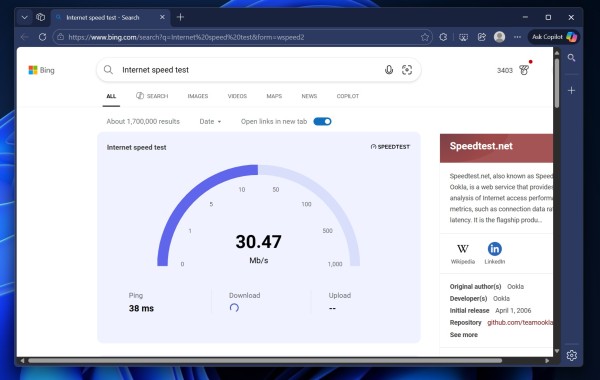
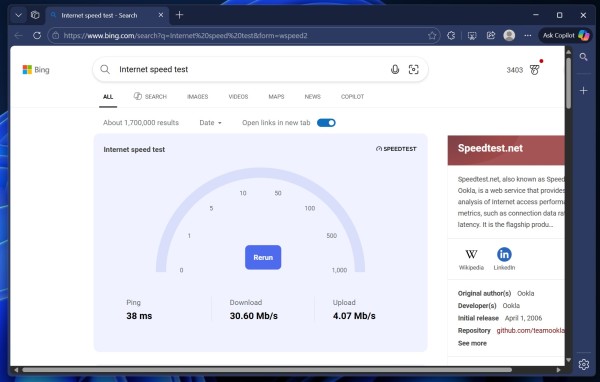
如上图所示,Bing 提供 Speedtest 赞助的测速功能,支持检测 ping 值、下载和上传速度,可多次重测。
值得一提,Bing 之前使用微软基于 Azure 的自研测速引擎,后来改用 Ookla Speedtest,点击测速名称时也会跳转到 Ookla Speedtest。
不想用 Bing 测网速的话,可以用 Winget 安装开源工具 LibreSpeed:
winget install --id=LibreSpeed.librespeed-cli -e
3. Windows 11 现附带 Sysmon 工具
Windows 11 KB5077241 包含系统监视器 Sysmon,它是 Sysinternals 套件的一部分,使用多年。Sysinternals 多为企业 IT 管理员使用,但普通用户也喜欢 Sysmon,因此微软将其作为内置应用带到 Windows 11 Pro 和 Home 版。
通过 Sysmon,你可以监控包括后台活动的计算机系统事件,尤其是涉及安全问题时。
虽然预装,但默认未启用。可进入 设置 > 系统 > 可选功能 > 更多 Windows 功能 启用 Sysmon。
4. 组织版 Windows 备份改进
Windows 备份已支持消费者一段时间,但之前无法在组织中首次登录恢复文件或映像。Windows 11 KB5077241 改进了这点,支持从组织版 Windows 备份 (WBO) 拉取数据,在新电脑首次登录时恢复。
恢复内容包含个人设置和 Store 应用,适用于 Microsoft Entra 或云 PC。
5. Windows 快速机器恢复(QMR)变更
微软确认,QMR 现在在运行 Windows 11 Pro 的个人电脑上自动启用,但不会自动启用加入域(组织)的设备。
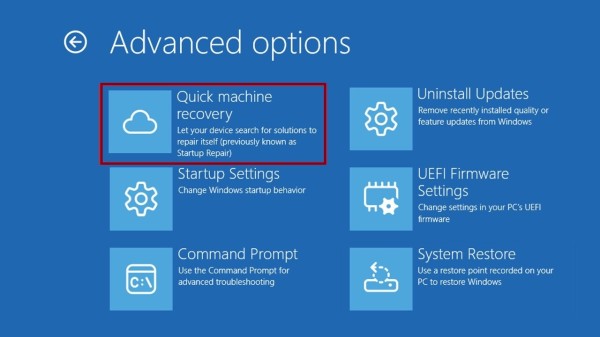
企业电脑默认不启用 QMR,需组织手动开启。
6. 任务栏系统托盘在多窗口场景下更智能
Windows 11 中,进入 设置 > 个性化 > 任务栏,你会看到多个自定义开关,比如“合并任务栏按钮并隐藏标签”,用于多应用运行时优化任务栏显示。
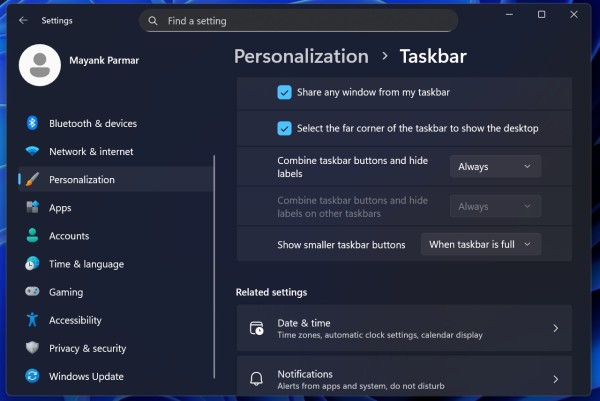
更新前,如果一个应用有多个窗口且任务栏空间不足,Windows 会将这些窗口视为一组,即使任务栏仍有可用空间,也会显示溢出菜单。
正确逻辑应该是仅当任务栏上多个不同应用且空间不足时才显示溢出菜单,但之前由于计算方式问题,溢出菜单出现时任务栏仍留有空白。
从 Windows 11 KB5077241 开始,Windows 不再将同一应用的多个窗口一同溢出,而是只溢出不适合显示的单个窗口按钮。
此外还有其他显著修复和改进,具体如下:
开始菜单新增直接打开 Microsoft 账号优势页面的选项,出现在开始菜单的个人资料菜单中。Windows 搜索新增按组聚焦功能。例如搜索“To Do”,你可以点击“应用”标题只查看应用结果,折叠其他内容。微软增加了支持相机的控制功能,可调整摄像头的倾斜和平移。支持的相机可在 设置 > 蓝牙和设备 > 摄像头 > 基本设置 中找到。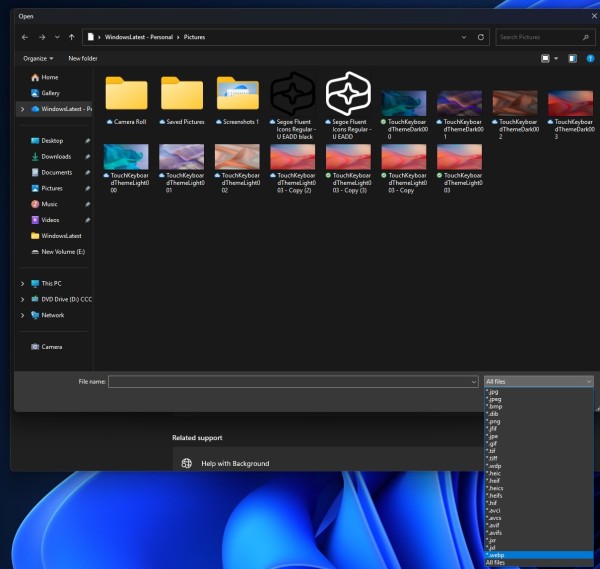 现在可使用 .webp 格式图片作为桌面背景。
Windows 11 KB5077241 存在哪些已知问题?
微软称暂未发现新已知问题,我们正在多台电脑上测试此更新,若遇到新问题会第一时间分享。
你的设备更新体验如何?欢迎在下方评论区告诉我们。同时,如前所述,KB5077241 属于可选更新,无需急着安装,3 月 10 日微软发布的 2026 年 3 月补丁星期二更新中会包含这些新功能。
网址:Windows 11 KB5077241新增网速测试和离线安装包下载链接 (.msu) https://klqsh.com/news/view/346066
相关内容
如何下载和安装 Windows 11 主题如何在 Windows 11 中测试和配置麦克风
在 Windows 11 中修复 Windows 更新错误的 9 种方法 – 数字指南
安装 Windows 11 的方法
卸载Windows 11或10 PC上的Windows更新
如何在Windows 10上设置和测试麦克风
【2025最新版】比特彗星下载安装教程(图文详解 + 提速优化完整指南)
可从 Microsoft Store 下载的最佳免费 Windows 11 主题和皮肤
如何在 Windows 11 和 Windows 10 中删除应用程序、程序和更新
Windows 11 家庭版 电子下载版
随便看看
最新乐趣
- 曾辉再唱只对你有感觉2.0版唱功舞台双升级
- 玉簟秋麻将修罗场 丞磊虞五少隐忍醋意对江学廷
- 马嘉祺侧脸线条流畅鼻背笔直,清冷氛围感拉满
- 想走出来路口然后被保安拦住! 好难过吧!保安坏!
- 原来关晓彤的身材根本不是我们想象的那样 关晓彤 关晓彤身材 明星
- 阿云嘎披荆斩棘唱rap,台上稳定输出每句有力量
- 今年华语乐坛的顶级神仙合唱名场面!
- 药铺女人护哑童,庄主围杀反翻车
- 天放模仿黄渤这一段,真的太好笑了 认真的嘎嘎们
- 虞昶轩不愧是男绿茶啊!凭什么后来者居抢,因为他一整个又争又抢!
热点乐趣
- 89731
- 78025
- 64242
- 60286
- 39814
- 35811
- 32461
- 22787
- 22735
- 21501