在Windows 11上 使用 WSL 安装并运行带有图形界面的 Ubuntu 24.04
如何在Ubuntu上安装软件 #生活技巧# #数码产品使用技巧# #电脑操作指南#
在Windows 11上 使用 WSL 安装并运行带有图形界面的 Ubuntu 24.04_哔哩哔哩_bilibili
第一步:安装 GPU 驱动
在配置 WSL 之前,确保你的电脑 GPU 驱动是最新的,尤其是如果你使用的是 NVIDIA 或 AMD 这样的独立显卡。这一步对启用 GPU 加速至关重要,能显著提升性能。
第二步:启用硬件虚拟化要使用 WSL,必须启用硬件虚拟化功能。通常这在默认情况下是开启的,但如果没有,你需要在 BIOS 设置中启用它。
查找 Intel VT-d、AMD-V 或 SVM 功能并激活。验证方法:打开 任务管理器,切换到 CPU 选项卡,检查 虚拟化 是否显示为“已启用”。
第三步:安装 WSL 功能打开搜索栏,输入“打开或关闭 Windows 功能”,然后选择它。勾选“虚拟机平台”和“Windows 子系统 for Linux”两个选项。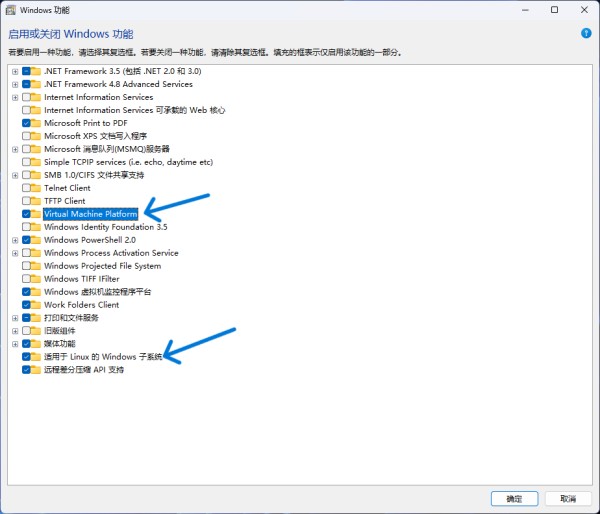
重启后,右键桌面打开终端,用以下命令将 WSL 更新到最新版本:
代码语言:javascript
AI代码解释
复制
wsl --update
验证更新结果,输入:
代码语言:javascript
AI代码解释
复制
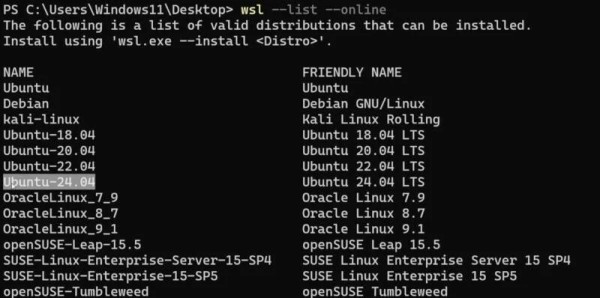
wsl --version第五步:安装 Ubuntu 24.04查看可用 Linux 发行版列表:
代码语言:javascript
AI代码解释
复制
wsl --list --online
代码语言:javascript
AI代码解释
复制
wsl --install -d Ubuntu-24.04按提示设置你的 用户名 和 密码。 第六步:直接运行 Ubuntu Bash
现在,你可以直接从开始菜单搜索“Ubuntu”或输入“WSL”来运行 Ubuntu bash。
第七步:更新 Ubuntu从开始菜单打开 Ubuntu 应用,使用 APT 更新你的 Ubuntu 环境:
代码语言:javascript
AI代码解释
复制
sudo apt update && sudo apt upgrade
可以安装额外的软件包,比如 Neofetch 或 HTOP。
第八步:运行 Linux 图形应用安装并运行 Linux 图形界面应用:
用以下命令安装 GIMP、Blender、Kdenlive 和 Krita:代码语言:javascript
AI代码解释
复制
sudo apt install gimp blender kdenlive krita第九步:设置 Ubuntu 图形界面
作为额外内容,我们来设置 XFCE 桌面环境:
更新 Ubuntu:代码语言:javascript
AI代码解释
复制
sudo apt update && sudo apt full-upgrade安装 XFCE 和 XRDP:
代码语言:javascript
AI代码解释
复制
sudo apt install xfce4 xfce4-goodies
代码语言:javascript
AI代码解释
复制
sudo apt install xrdp备份配置文件 XRDP
sudo cp /etc/xrdp/xrdp.ini /etc/xrdp/xrdp.ini.bak
通过以下命令配置 XRDP:代码语言:javascript
AI代码解释
复制
sudo sed -i 's/3389/3390/g' /etc/xrdp/xrdp.ini
⚠️ 如果你不知道下面代码什么意思,或者你电脑性能一般,不要使用下面这两个命令
代码语言:javascript
AI代码解释
复制
sudo sed -i 's/max_bpp=32/#max_bpp=32\nmax_bpp=128/g' /etc/xrdp/xrdp.ini sudo sed -i 's/xserverbpp=24/#xserverbpp=24\nxserverbpp=128/g' /etc/xrdp/xrdp.ini启动 XRDP 服务
代码语言:javascript
AI代码解释
复制
sudo /etc/init.d/xrdp start然后配置 XRDP 窗口管理器:
代码语言:javascript
AI代码解释
复制
sudo nano /etc/xrdp/startwm.sh
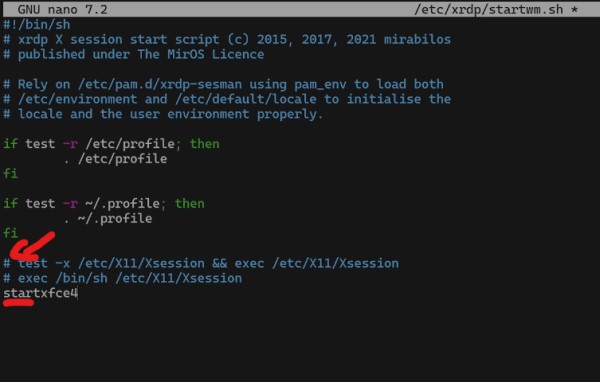
根据截图注释掉相关行(在每行开头加 #),然后在文件底部添加 startxfce4。
按 Ctrl + O 保存,Ctrl + X 退出。
重启 xrdp 服务代码语言:javascript
AI代码解释
复制
sudo service xrdp restart在 Windows 上打开“远程桌面连接”应用,输入 localhost:3390,使用 Ubuntu 的凭据登录。结论
恭喜!你已成功在 Windows 11 上使用 WSL 安装了 Ubuntu 24.04 LTS!借助 WSLg,你可以无缝运行 Linux 桌面和图形应用。如果有任何问题或想法,欢迎在留言!
参考
wsl下载慢:可以下载离线安装文件:Releases · microsoft/WSL
网址:在Windows 11上 使用 WSL 安装并运行带有图形界面的 Ubuntu 24.04 https://klqsh.com/news/view/358644
相关内容
在Windows 11上 使用 WSL 安装并运行带有图形界面的 Ubuntu 24.04Win11 学院:如何在 Windows 11 上使用 WSL 安装 Ubuntu
在 Windows 上使用 Visual Studio Code
如何在Windows 10/11上启用和使用远程桌面?
安装 Windows 11 的方法
ubuntu
图文教程:Windows 11 远程桌面连接使用指南
如何在 Windows 11 中安装新主题并根据你的喜好进行自定义
ubuntu镜像
在 Windows 11 上使用 Phone Link 的完整指南:设置、要求及其所有功能
随便看看
最新乐趣
- 天资与天赋齐飞
- “宝宝 老婆”——这称呼就定格成我们之间的专属频率吧
- 欧巴的每个步伐都精准踏进我的心扉!
- 惊呆了!转瞬即逝的水花,竟被3D打印技术凝成女明星红毯上的流动诗篇?!
- 边军周起乱世崛起——第七十回
- 光鲜亮丽的豪门表象之下,潜伏着最阴暗的私欲
- 神助攻小兔子为半夏和宣夜的爱情保驾护航
- 《重生2》中白客的表演仿佛被第二人格悄然接管 电影重生2黑色产业链好吓人
- 倘若《复仇者联盟4》登顶中秋与国庆双节票房榜首
- 科幻电影,是人类以光影为笔谱写的“哲思交响诗”
热点乐趣
- 89580
- 77814
- 64148
- 60106
- 39740
- 35431
- 32231
- 22652
- 22324
- 21362