很多人一遇到Windows自动更新“搞事情”,第一反应就是直接彻底关掉。但其实,Windows自动更新不是“洪水猛兽”,它能补安全漏洞、优化系统性能,对日常使用很重要。真正的解决方案,是分场景精准关闭——短期避更用临时暂停,长期稳停用策略封锁,既不耽误工作游戏,也能守住系统安全底线。今天就给大家一套零风险、易操作的关闭方法,新手也能学会,还能避免后续出麻烦。
一、先搞懂:为啥不能“一刀切”关?哪种情况该关?
Windows自动更新的核心初衷是保障系统安全、提升使用体验,比如修复高危漏洞、优化驱动兼容性、修复系统bug。但对部分用户来说,它的“麻烦”确实远超好处,这才需要针对性关闭:
• 办公创作党:正赶方案、做设计/剪辑,更新突然弹出强制重启,文件没保存就白忙活;更新后专业软件不兼容,直接耽误工作。
• 游戏玩家:联机游戏时被强制重启,进度丢失、联机中断;更新后显卡驱动适配不良,游戏帧率暴跌、闪退频繁。
• 老电脑/低配机用户:硬件配置有限,更新后系统占用内存、CPU飙升,电脑越更越卡,日常使用都受影响。
• 流量敏感用户:移动网络或流量套餐有限,自动下载更新包消耗大量流量,得不偿失。
但要明确:绝对不建议长期彻底关闭自动更新。尤其是连接重要办公网络、用于支付或存储敏感数据的电脑,长期关闭会让系统暴露在漏洞风险中。最佳方式是“按需关闭”,到期恢复或定期手动更新,平衡安全与体验。
二、4种核心关闭法:从临时到永久,对应不同需求
这4种方法覆盖所有Windows版本,从临时避更到长期封锁,按需选择即可,全程无复杂操作,新手也能上手。
方法1:临时暂停更新(最稳妥,零风险,所有版本通用)
适合:短期避更(比如赶方案、打游戏、出差流量紧张),到期自动恢复,不用改系统配置,安全无副作用。
操作步骤(以Win11为例,Win10路径一致):
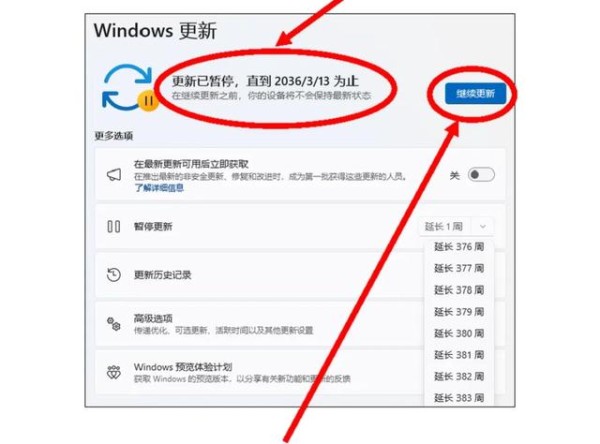
1. 按快捷键Win+I打开系统设置,点击左侧菜单栏的“Windows更新”;
2. 右侧页面找到“暂停更新”选项,点击下拉菜单,根据需求选择暂停时长——Win11最长可暂停5周,Win10最长35天,支持重复续期;
3. 若提前想恢复更新,直接点击“继续更新”即可,即时生效,无需额外操作。
优势:不用修改系统核心设置,不会出现更新组件损坏、系统异常等问题,短期避更首选。
方法2:禁用Windows Update服务(长期稳定,家庭版/所有版本通用)
适合:不想改复杂设置,想长期关闭自动更新,又能随时恢复的用户,操作简单,容错率高。
操作步骤:
1. 按Win+R打开“运行”对话框,输入services.msc,回车打开服务管理器;
2. 在服务列表中找到“Windows Update”,双击打开属性窗口;
3. 常规选项卡:启动类型选择“禁用”,若服务当前正在运行,点击“停止”按钮,终止后台进程;
4. 恢复选项卡:将“第一次失败”“后续失败”“恢复失败”全部设置为“无操作”,避免更新服务后台自动自愈;
5. 点击“应用→确定”,重启电脑,设置生效。
恢复方式:回到属性窗口,将启动类型改回“自动”,点击“启动”按钮,再重启电脑即可恢复正常更新。
方法3:组策略封锁(彻底禁用,专业版/企业版专属)
适合:Win11/Win10专业版、企业版用户,想彻底关闭自动更新,还能隐藏更新入口,避免误操作,控制力度最强。
操作步骤:
1. 按Win+R打开“运行”,输入gpedit.msc,回车打开本地组策略编辑器;
2. 左侧依次展开路径:计算机配置→管理模板→Windows组件→Windows更新;
3. 找到“配置自动更新”策略,双击打开,选择“已禁用”,点击“应用→确定”,直接关闭自动更新功能;
4. 进阶加固:同路径下找到“删除使用所有Windows更新功能的访问权限”,双击选择“已启用”,彻底隐藏系统更新入口,杜绝误触;
5. 按Win+R输入cmd,回车打开命令提示符,输入gpupdate /force,回车执行,刷新组策略,设置立即生效。
注意:Windows家庭版默认没有组策略编辑器,无需尝试此方法,可选择方法2或方法4。
恢复方式:将两个策略均改回“未配置”,再执行gpupdate /force命令即可恢复。
方法4:注册表修改(内核级屏蔽,所有版本通用,谨慎操作)
适合:Windows家庭版用户,想彻底关闭自动更新的高级操作,有一定风险,操作前必须备份注册表,避免误删导致系统异常。
操作步骤:
1. 按Win+R打开“运行”,输入regedit,回车打开注册表编辑器;
2. 定位到注册表路径:HKEY_LOCAL_MACHINE\SOFTWARE\Policies\Microsoft\Windows;
3. 右键点击“Windows”项,选择“新建→项”,命名为WindowsUpdate;再右键点击“WindowsUpdate”,新建“项”,命名为AU;
4. 右键点击“AU”空白处,选择“新建→DWORD(32位)值”,命名为NoAutoUpdate,双击打开,将数值数据设为1,点击“确定”;
5. 关闭注册表编辑器,重启电脑,设置生效。
风险提示:注册表是系统核心配置,误删、改错键值可能导致系统崩溃、更新组件损坏,操作前务必备份(文件→导出)。
恢复方式:将NoAutoUpdate的数值数据改回0,或直接删除WindowsUpdate项,重启电脑即可。
三、避坑指南:这3件事千万别做,否则后患无穷
很多人关闭更新时踩坑,导致系统出问题,这3个误区一定要避开:
1. 别乱删系统文件:有人直接删除WindowsUpdate文件夹,看似关闭了更新,实则损坏了系统更新组件,后续无法正常安装安全补丁,甚至触发系统崩溃、蓝屏。
2. 别信“一键永久关闭工具”:网上流传的各类一键关闭工具,大多捆绑恶意程序,或随意修改系统核心配置,可能导致系统不稳定、隐私泄露,优先用官方方法,安全无风险。
3. 别长期关更新不开启:自动更新的安全补丁是防护电脑病毒、黑客攻击的关键,长期关闭会让系统成为“漏洞重灾区”。建议每隔3-6个月开启一次,更新完安全补丁后再按需关闭,兼顾安全与体验。
四、不同用户精准匹配:对号入座选方法
• 短期避更(赶方案、打游戏、流量紧张):选方法1 临时暂停,安全省心,到期自动恢复;
• 老电脑/Windows家庭版用户:选方法2 禁用服务,操作简单,无需复杂设置,长期稳定;
• Win11/Win10专业版/企业版用户:选方法3 组策略,彻底封锁更新,隐藏入口,避免误操作;
• 追求极致控制的高级用户:选方法4 注册表,但务必备份注册表,谨慎操作。
五、总结:关闭更新是“精准控”,不是“一刀切”
Windows自动更新不是“麻烦制造者”,而是“安全守护者”。真正的明智选择,是根据自身使用场景,选择对应的关闭方法,而非盲目彻底关闭。
记住核心原则:短期避更用暂停,长期稳停用策略,到期恢复不忘记,定期手动更安全。这样既能避免更新打断工作、游戏,又能让系统及时补上安全漏洞,保持稳定运行。
关闭更新不是目的,让电脑用得稳、用得舒服才是关键。用科学的方法精准控制,才能平衡安全与体验,让Windows系统更好地服务日常工作和生活。