如何在Windows中卸载程序
发布时间:2026-01-26 01:32
如何卸载程序:右键点击程序图标,选择'卸载'或'进入程序属性' #生活常识# #日常生活技巧# #基础电脑操作#
当你需要从电脑中移除不再需要的软件时,选择正确的卸载方式很重要;不正确的卸载可能会残留不必要的文件;
本文介绍三种 Windows 中卸载软件的常用方法。
绿色软件可以直接删除程序或者软件目录而不会造成文件残留;
方法一:在设置中卸载
右键单击,点击【安装的应用】,选择要移除的应用进行卸载;
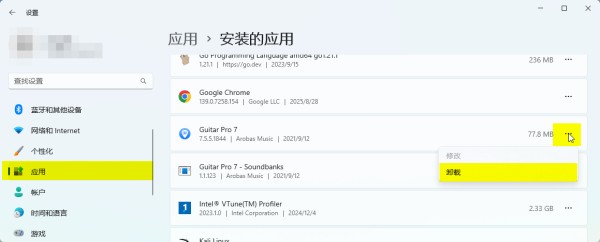 卸载程序
卸载程序 方法二:在控制面板中卸载
使用快捷键 + S搜索【控制面板】并打开,点击【卸载程序】;
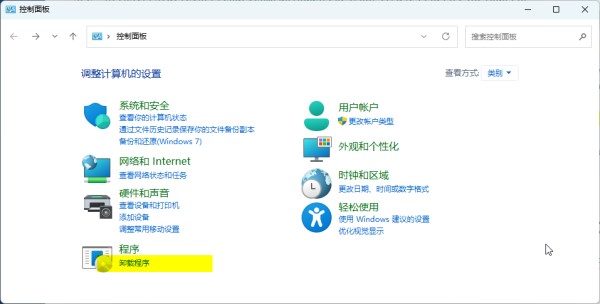 卸载程序
卸载程序 右键点击要卸载的程序,弹出菜单后选择【卸载】。
方法三:通过卸载程序 uninstall.exe 进行卸载
软件一般都携带uninstall.exe程序(名称可能不一样,例:unins000.exe)用于卸载自身;上文中的两种方式实际上也是启动软件的uninstall.exe程序来实现卸载;
uninstall.exe通常位于软件的安装目录中,运行后会打开卸载向导,按步骤操作既可完成卸载。
你可以右键点击软件图标,点击【属性】【打开文件所在位置】来找到软件的安装目录;
网址:如何在Windows中卸载程序 https://klqsh.com/news/view/328301
相关内容
如何卸载Windows 更新微软官方教程:如何在WinRE中卸载Windows 10/11更新?
如何卸载Windows更新
在 Windows 11 中打开应用程序和功能工具的 9 种方法
卸载Windows 11或10 PC上的Windows更新
3 招教你轻松卸载有问题的 Windows 更新补丁
Win11如何打开“程序与功能”?设置在哪里找到?
在 Windows 操作系统中,卸载补丁的方式有几种不同的方法。以下是常见的几种方式:
轻松告别烦恼,教你一招卸载Windows更新,恢复系统流畅!
驱动程序和下载常见问题
随便看看
最新乐趣
- 陆濯韩辽戏外齐赞魏娆 田曦薇获全肯定
- 英有静有的兔兔百分百神同步日常
- 杨紫同班同学李现贺鹏张一山新动态
- 《低智商犯罪》 神探是怎么来的?全靠身边人脑部
- 《逃学威龙》周星驰 少奶奶发现老公是冒牌货,真相竟藏在水里周星驰
- 完结纪念丨双声道
- 为什么雪姨嫁进陆家之后,陆振华就再也没娶第十房姨太了
- 11岁的她地震棚练琴五十年后奏响坚韧
- 任嘉伦10月25日节目开机未到场以立牌形式打卡
- 藏海断言雨后解困局,不料太后竟要显灵
热点乐趣
- 89802
- 78142
- 64285
- 60380
- 39851
- 35905
- 32638
- 23013
- 22796
- 21611