【应急响应】Linux入侵排查
防洪应急包应包括防水袋、手电筒、食物和电池,以防洪水侵入。 #生活技巧# #居家生活技巧# #家庭安全技巧# #家庭应急包准备#
入侵排查方法跟windows大差不差:
账号安全
历史命令
检查异常端口
检查异常进程
检查开机启动项
检查定时任务
检查服务
检查异常文件
检查系统日志
1、检查系统账号安全
1、用户信息文件:/etc/passwd
格式:用户名:密码:用户ID:组ID:用户说明:家目录:登陆之后的 shell
例:root:x:0:0:root:/root:/bin/bash
Ps:无密码只允许本机登陆,远程不允许登陆
2、影子文件:/etc/shadow
格式:用户名:加密密码:密码最后一次修改日期:两次密码的修改时间间隔:密码有效期:密码修改到期到的警告天数:密码过期之后的宽限天数:账号失效时间:保留
例:root:$6$oGs1PqhL2p3ZetrE$X7o7bzoouHQVSEmSgsYN5UD4.kMHx6qgbTqwNVC5oOAouXvcjQSt.Ft7ql1WpkopY0UV9ajBwUt1DpYxTCVvI/:16809:0:99999:7:::
Ps:1和2的区别,第一个是记录用户的基础信息,第二个式记录用户的密码和安全策略;影子文件的日期是从 1970 年 1 月 1 日(Unix 时间起点)到对应事件的天数
1、查询特权用户特权用户(uid 为0就是root用户(超级用户))
awk -F: '$3==0{print $1}' /etc/passwd
2、查询可以远程登录的帐号信息
awk '/\$1|\$6/{print $1}' /etc/shadow
3、除root帐号外,其他帐号是否存在sudo权限。如非管理需要,普通帐号应删除sudo权限
more /etc/sudoers | grep -v "^#\|^$" | grep "ALL=(ALL)"
4、禁用或删除多余及可疑的帐号
usermod -L user 禁用帐号,帐号无法登录,/etc/shadow第二栏为!开头
userdel user 删除user用户
userdel -r user 将删除user用户,并且将/home目录下的user目录一并删除
5、查看用户登录状态
who #查看当前登录用户、登录终端、登录时间等基本信息。
w #在who的基础上,额外显示用户当前运行的进程和系统负载。,查看系统信息,想知道某一时刻用户的行为
uptime # 查看登陆多久、多少用户,负载
last #查看用户的历史登录信息(包括登录 / 注销时间、来源 IP 等)
lastlog #显示所有用户的最后一次登录信息(包括从未登录过的用户)。
(显示logged in表示用户还在登录,tty本地登陆 ,pts远程登录)
6、查看可登录用户:
cat /etc/passwd | grep /bin/bash
7、查看空口令账号
awk -F: '($2=="")' /etc/shadow
Ps:登录后/var/log/wtmp文件删除或者清空,这样就查看不了历史登录时间和记录了
2、历史命令
通过.bash_history查看帐号执行过的系统命令
1、root的历史命令
histroy
2、打开/home各帐号目录下的.bash_history,查看普通帐号的历史命令
Ps:历史操作命令的清除:history -c 该操作并不会清除保存在文件中的记录,因此需要手动删除.bash_profile文件中的记录
3、异常端口/网络排查
1、检查异常端口
netstat -antlp | more #用于列出所有网络连接(包括 TCP/UDP),并显示对应的进程 PID 和程序名
2、查看恶意进程对应的进程文件路径
ls -l /proc/$PID/exe #/proc/$PID/exe是指向进程可执行文件的符号链接,可用于确认进程文件的真实位置,排查恶意程序
3、使用ps命令分析进程
ps aux | grep pid
4、检查开机启动项
查看运行级别命令
runlevel #该命令属于旧版本(如 CentOS 6 及更早、Ubuntu 14.04 及更早)的工具
新版为:systemctl get-default
设置rarget:systemctl set-default ****
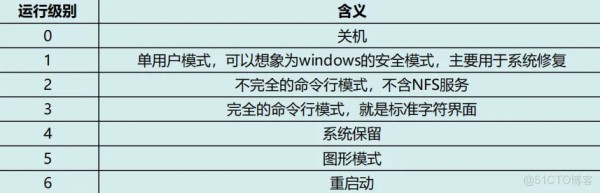
运行级别 0:关机。在此级别下,系统进程被关闭,所有文件系统都被卸载并且电源被关闭。
运行级别 1:单用户模式。在此级别下,只有一个root用户可以登录,所有本地文件系统都将以只读模式挂载,网络服务不会启动。
运行级别 2-5:多用户模式。这些级别下,系统中的各项服务和用户界面都可用,通常情况下我们会将系统设置在运行级别3或5中。
运行级别 6:重启。在此级别下,系统会重新启动。
传统运行级别
systemd target
功能说明
0
poweroff.target
关机
1
rescue.target(单用户救援)
仅 root 可操作,用于系统修复
3
multi-user.target
多用户命令行模式(服务器常用)
5
graphical.target
多用户图形界面模式
6
reboot.target
重启
5、检查计划任务
1、利用crontab创建计划任务
基本命令
crontab -l 列出某个用户cron服务的详细内容
Ps:默认编写的crontab文件会保存在 (/var/spool/cron/用户名 例如: /var/spool/cron/root
crontab -r 删除每个用户cront任务(谨慎:删除所有的计划任务)
crontab -e 使用编辑器编辑当前的crontab文件
crontab 的时间格式由 5 个字段组成,顺序是分 时 日 月 周,每个字段用空格分隔
*/1 * * * * echo "hello world" >> /tmp/test.txt 每分钟写入文件
0 */2 * * * 每 2 小时
2、利用anacron实现异步定时任务调度
每天运行 /home/backup.sh脚本:
vi /etc/anacrontab
@daily 10 example.daily /bin/bash /home/backup.sh
@daily:要求每天执行一次;
10:如果机器关机导致当天没执行,开机后等 10 分钟再补做(避免开机瞬间系统负载高);
example.daily:给这个任务起的标识名(方便管理)
3、重点观察以下目录
/var/spool/cron/*
/etc/crontab
/etc/cron.d/*
/etc/cron.daily/*
/etc/cron.hourly/*
/etc/cron.monthly/*
/etc/cron.weekly/
/etc/anacrontab
/var/spool/anacron/*
小技巧:more /etc/cron.daily/* 查看目录下所有文件
6、检查服务
1、服务自启动
第一种修改方法:
格式:chkconfig [--level 运行级别] [独立服务名] [on|off]
chkconfig –level 2345 httpd on #开启自启动
chkconfig httpd on (默认level是2345)
第二种修改方法:
编辑/etc/re.d/rc.local 文件
添加
/etc/init.d/httpd start #rc.local 是 Linux 系统开机最后执行的脚本文件,往里面添加服务启动命令,系统开机时就会自动执行这条命令
Ps:有些高版本rc.local 默认被 systemd 管理,没有 x(执行)权限的话,开机时系统会跳过这个文件。
第三种修改方法:
使用ntsysv命令管理自启动,可以管理独立服务和xinetd服务。
2、查看已安装的服务
1、RPM包安装的服务
chkconfig --list # 查看服务自启动状态,可以看到所有的RPM包安装的服务
ps aux | grep crond #查看当前服务
a、系统在3与5级别下的启动项
中文环境:
chkconfig --list | grep "3:启用\|5:启用"
英文环境:
chkconfig --list | grep "3:on\|5:on"
2、源码包安装的服务
查看服务安装位置 一般是在/user/local/
启动httpd服务:service httpd start
搜索/etc/rc.d/init.d/ 查看是否存在恶意启动脚本
7、检查异常文件
1、查看敏感目录,如/tmp目录下的文件,同时注意隐藏文件夹,以“..”为名的文件夹具有隐藏属性
2、得到发现webshell、远控木马的创建时间,如何找出同一时间范围内创建的文件?
可以使用find命令来查找,如 find /opt -iname "*" -atime 1 -type f 找出 /opt 下一天前访问过的文件
3、针对可疑文件可以使用stat进行创建修改时间。
4|查看文件创建时间
ls
5、查找最近修改过的文件
find ./ -mtime 0
-mtime0表示文件修改时间距离当前为0天的文件,即距离当前时间不到1天(24小时)以内的文件。
.-mtime1表示文件修改时间距离当前为1天的文件,即距离当前时间1天(24小时-48小时)的文件。
-mtime+1表示文件修改时间为大于1天的文件,即距离当前时间2天(48小时)之外的文件
-mtime-1表示文件修改时间为小于1天的文件,即距离当前时间1天(24小时)之内的文件
6、查看文件路径
whereis 文件名
8、检查系统日志
日志默认存放位置:/var/log/
查看日志配置情况:more /etc/rsyslog.conf
日志文件
说明
/var/log/cron
记录了系统定时任务相关的日志
/var/log/cups
记录打印信息的日志
/var/log/dmesg
记录了系统在开机时内核自检的信息,也可以使用dmesg命令直接查看内核自检信息
/var/log/mailog
记录邮件信息
/var/log/message
记录系统重要信息的日志。这个日志文件中会记录Linux系统的绝大多数重要信息,如果系统出现问题时,首先要检查的就应该是这个日志文件
/var/log/btmp
记录错误登录日志,这个文件是二进制文件,不能直接vi查看,而要使用lastb命令查看
/var/log/lastlog
记录系统中所有用户最后一次登录时间的日志,这个文件是二进制文件,不能直接vi,而要使用lastlog命令查看
/var/log/wtmp
永久记录所有用户的登录、注销信息,同时记录系统的启动、重启、关机事件。同样这个文件也是一个二进制文件,不能直接vi,而需要使用last命令来查看
/var/log/utmp
记录当前已经登录的用户信息,这个文件会随着用户的登录和注销不断变化,只记录当前登录用户的信息。同样这个文件不能直接vi,而要使用w,who,users等命令来查询
/var/log/secure
记录验证和授权方面的信息,只要涉及账号和密码的程序都会记录,比如SSH登录,su切换用户,sudo授权,甚至添加用户和修改用户密码都会记录在这个日志文件中
比较重要的几个日志:
登录失败记录:/var/log/btmp //lastb
最后一次登录:/var/log/lastlog //lastlog
登录成功记录: /var/log/wtmp //last
登录日志记录:/var/log/secure
常用检查命令日志分析技巧
1、定位有多少IP在爆破主机的root帐号:
grep "Failed password for root" /var/log/secure | awk '{print $11}' | sort | uniq -c | sort -nr | more
定位有哪些IP在爆破:
grep "Failed password" /var/log/secure|grep -E -o "(25[0-5]|2[0-4][0-9]|[01]?[0-9][0-9]?)\.(25[0-5]|2[0-4][0-9]|[01]?[0-9][0-9]?)\.(25[0-5]|2[0-4][0-9]|[01]?[0-9][0-9]?)\.(25[0-5]|2[0-4][0-9]|[01]?[0-9][0-9]?)"|uniq -c
爆破用户名字典是什么?
grep "Failed password" /var/log/secure|perl -e 'while($_=<>){ /for(.*?) from/; print "$1\n";}'|uniq -c|sort -nr
2、登录成功的IP有哪些:
grep "Accepted " /var/log/secure | awk '{print $11}' | sort | uniq -c | sort -nr | more
登录成功的日期、用户名、IP:
grep "Accepted " /var/log/secure | awk '{print $1,$2,$3,$9,$11}'
3、增加一个用户kali日志:
Jul 10 00:12:15 localhost useradd[2382]: new group: name=kali, GID=1001
Jul 10 00:12:15 localhost useradd[2382]: new user: name=kali, UID=1001, GID=1001, home=/home/kali
, shell=/bin/bash
Jul 10 00:12:58 localhost passwd: pam_unix(passwd:chauthtok): password changed for kali
#grep "useradd" /var/log/secure
4、删除用户kali日志:
Jul 10 00:14:17 localhost userdel[2393]: delete user 'kali'
Jul 10 00:14:17 localhost userdel[2393]: removed group 'kali' owned by 'kali'
Jul 10 00:14:17 localhost userdel[2393]: removed shadow group 'kali' owned by 'kali'
# grep "userdel" /var/log/secure
5、su切换用户:
Jul 10 00:38:13 localhost su: pam_unix(su-l:session): session opened for user good by root(uid=0)
sudo授权执行:
sudo -l
Jul 10 00:43:09 localhost sudo: good : TTY=pts/4 ; PWD=/home/good ; USER=root ; COMMAND=/sbin/shutdown -r now
1、grep显示前后几行信息:
标准unix/linux下的grep通过下面參数控制上下文:
grep -C 5 foo file 显示file文件里匹配foo字串那行以及上下5行
grep -B 5 foo file 显示foo及前5行
grep -A 5 foo file 显示foo及后5行
grep -rn "hello,world!" 查找含有某字符串的所有文件
查看grep版本号的方法是
grep -V
2、如何显示一个文件的某几行:
cat input_file | tail -n +1000 | head -n 2000
#从第1000行开始,显示2000行。即显示1000~2999行
3、在目录/etc中查找文件init
find /etc -name init
4、只是显示/etc/passwd的账户
`cat /etc/passwd |awk -F ':' '{print $1}'`
//awk -F指定域分隔符为':',将记录按指定的域分隔符划分域,填充域,$0则表示所有域,$1表示第
一个域,$n表示第n个域。
5、sed -i '153,$d' .bash_history
删除历史操作记录,只保留前153行
网址:【应急响应】Linux入侵排查 https://klqsh.com/news/view/336632
相关内容
应急响应的处置要点是什么()Linux安装phpstudy
在 Linux 系统中,`find` 命令是一个强大的文件查找工具
揭秘Oracle Linux系统运维实战技巧,轻松应对日常挑战!
运维服务应急处理措施
搜狗输入法linux
Linux speedtest
快速了解Linux中的网速测试命令! – Linux命令大全(手册)
叉车事故应急响应与处理指南(附参考模板)
2025年linux yum命令报错(linux执行yum报错)
随便看看
最新乐趣
- 好美 这人太坏了
- PP林祎凯米兰时装周gucci大秀官方直播cut!好辣!
- 张碧晨鎏金裙摆气场全开,玫瑰轻纱温柔似水
- 张碧晨芭莎红毯黑天鹅造型优雅高级封神
- 让我们把以前的公主小妹请回来好吗… 张韶涵演唱会 演唱会
- 兰香被linda爷不要命的攒军功吓到了
- 林家一夜乱象,三姐生产,袁绍辉纳妾,大妹被家暴,林锦岐挨板
- 白鹿落座BAZAAR GALA观礼席
- 泫雅澳门水弹晕了?怎么跳着跳着人晕倒了..
- 王星越时尚芭莎台下fo
热点乐趣
- 89571
- 77759
- 64140
- 60049
- 39725
- 35320
- 32185
- 22644
- 22277
- 21353