Win11添加删除程序在哪 Win11添加或删除程序方法【详解】
发布时间:2026-02-22 23:15
保持清单更新,及时添加或删除 #生活常识# #时间管理建议# #任务清单#
Win11添加删除程序在哪?有不少朋友想要找到Windows11电脑里管理安装程序的地方快速将不需要的程序给删除卸载掉,今天小编给朋友们详细地讲讲如何进行操作。
Win11添加或删除程序的方法
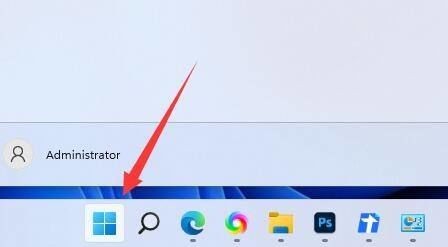
1、点击底部的“Windows徽标”也就是开始菜单按钮。
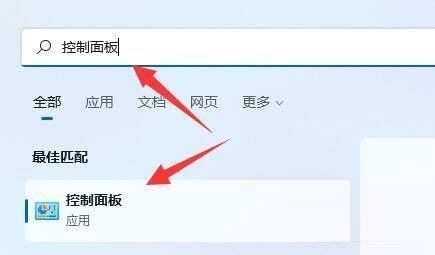
2、在搜索栏输入并打开“控制面板”。
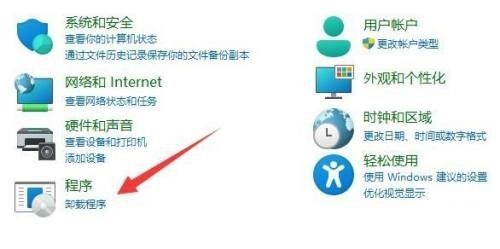
3、点击左下角的“程序”。
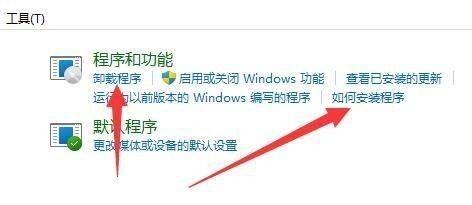
4、点击“卸载程序”(还可以看到“如何安装程序”的选项)。
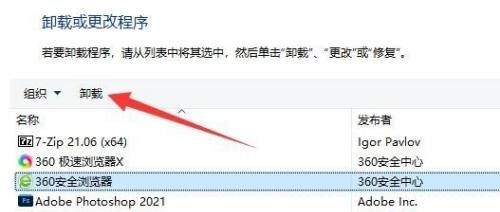
5、选中想删除的程序,点击“卸载”即可将它卸载。
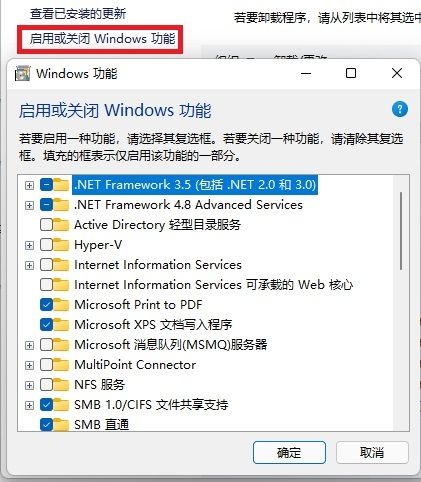
6、点击“启用或关闭Windows功能”还可以添加 .NET Framework 3.5 、 Hyper-V虚拟机 、 沙盒 等众多程序或组件。
若用户的电脑已经使用很长时间了,有些卸载也没法弄干净,C盘里早就不知道积累了多少垃圾文件和安装程序残留,师重装系统来使电脑焕然一新。
网址:Win11添加删除程序在哪 Win11添加或删除程序方法【详解】 https://klqsh.com/news/view/340601
相关内容
在 Microsoft Edge 中添加、关闭或删除扩展win11程序和功能在哪里
在 Windows 中卸载或删除应用和程序
Win11怎么添加显示桌面按钮?Win11显示桌面按钮设置教程
Win11如何打开程序和功能? Win11快速打开程序和功能的技巧
win11关机时有程序阻止关机解决办法【详解】
Win11如何打开“程序与功能”?设置在哪里找到?
如何在 Windows 11 和 Windows 10 中删除应用程序、程序和更新
Win11任务栏颜色怎么更改 Win11更改任务栏颜色教程
Win11关机被程序阻止?5种有效解决方案
随便看看
最新乐趣
- 阿志和小一同框照氛围感拉满
- 不是17天也不是17个月,是四季交替的17年李宇春时代偶像
- 谁懂!徐若晗就是叶平君本人 破碎又坚韧,这股劲儿太有说服力了
- 为啥那么多艺人逃兵役,佩服林志颖最火的时候去服兵役了
- 张馨予对着镜子画自画像,长得这么美就算了,画的这么好,老公还那么帅
- 黄渤入行以来最紧张的一次,巩俐不动的那一刻!金马奖就已经彻底输了!
- 某人的粉丝又发力了~来龙去脉是什么呢?…
- 千万不要随意欺负老实人!
- 李宇春巨幅冬日大片实物震撼亮相上海
- 候场时刻,闫妮与同台嘉宾轻松畅聊,一口地道陕西话直夸王学圻:帅爆了!
热点乐趣
- 89685
- 77945
- 64198
- 60243
- 39786
- 35712
- 32364
- 22697
- 22596
- 21437