扩展或加载项是自定义浏览器体验并为你提供更多控制权的简单工具。 下面介绍如何在 Microsoft Edge 中添加、关闭和删除扩展或加载项 。
查找某个扩展并将其添加到 Microsoft Edge 中
在 Microsoft Edge 中,选择浏览器地址栏右侧的“扩展”。
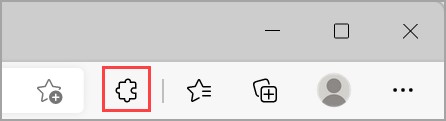
注意: 如果浏览器地址栏右侧看不到“扩展”,请选择“设置和更多 >扩展”。
选择“ 获取 Microsoft Edge 的扩展”。
查找要添加的扩展,然后选择“获取”。
当系统显示扩展所需权限提示时,仔细查看权限,然后选择“添加扩展”(如果要继续)。
你将看到一条确认扩展已添加的最终提示。
将 Chrome Web Store 中的扩展添加到 Microsoft Edge
为 Google Chrome 设计的扩展也可以在 Microsoft Edge 中使用。
在 Microsoft Edge 中,转到 Chrome Web Store。
搜索所需的扩展,并通过选择其磁贴打开其产品详细信息页面。
选择页面顶部横幅上的“获取扩展 ”按钮,或选择页面上的“获取”按钮。
如果不允许从其他存储区扩展,可能会显示“允许来自其他存储的扩展”对话框。 选择 “允许”。
在显示扩展所需权限的提示符下,仔细查看权限,然后选择 “添加扩展 ”(如果想要继续)。
你将看到一条确认扩展已添加的最终提示。
关闭 Microsoft Edge 中的扩展
在 Microsoft Edge 中,选择浏览器地址栏右侧的“扩展”,然后选择“管理扩展”。
选择要关闭的扩展旁边的开关。
从 Microsoft Edge 中删除扩展
若要删除任何扩展,请选择以下方法之一:
在 Microsoft Edge 中,选择并按住(或右键单击)要删除(浏览器地址栏右侧)的扩展图标。 选择“从 Microsoft Edge 中删除”>“删除”。
在浏览器地址栏的右侧,选择“扩展”,然后选择要删除的扩展旁边的“更多操作”。 然后选择“从 Microsoft Edge 中删除”>“删除”。
报告滥用行为
如果你在 Microsoft Edge 外接程序网站上发现一些违反 Microsoft Edge 外接程序策略、包含恶意软件、侵犯版权或滥用或冒犯性的内容,请告诉我们。
登录到 Microsoft Edge 外接程序网站。
选择要举报的扩展。
在打开的窗口右侧,选择“举报不良信息”。
填写表格并选择“提交”。
留下评级或反馈
若要留下分级或反馈,请在 Microsoft Edge 外接程序网站中打开扩展,然后选择“添加评价”。
获取有关 Microsoft Edge 早期版本的帮助