任何已经使用过 Google 日历的人都非常清楚拥有电子日历和日历的组织优势,无论是专业用途还是私人用途。 最实用的无疑是拥有 桌面版 Google 日历 从我们的计算机,以获得最佳性能,只需点击一下即可获得我们所有的计划和约会。
对于那些还不知道的人,Google 日历于 2006 年开发,并于 2009 年作为功能完善的成品推出。 它的界面类似于其他桌面日历实用程序,例如 i-Cal (对于 Mac OS X)或 微软Outlook. 在其主要功能中,与 Gmail 联系人同步的可能性尤为突出。
Google 日历默认安装在所有版本的 Windows 操作系统中。 这就是为什么访问 Google 日历并开始组织我们的时间和活动非常简单的原因。 如果不是,可以从 Chrome 网上应用店免费下载。
如何在桌面上使用和安装 Google 日历
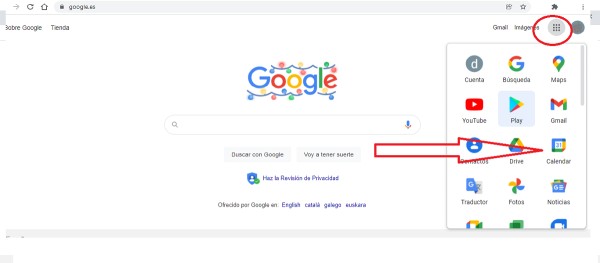
如果我们已经有了 一个谷歌帐户,首先您必须访问它。 如果我们还没有,我们必须创建它。 因此,当进入谷歌网站时,你必须到右上角并点击应用程序图标(如上图所示)。 在下面打开的下拉菜单中,您只需选择 Google 日历图标。
Google 日历适用于以下浏览器的当前和以前的主要版本: 谷歌浏览器、Microsoft Edge、Firefox 和 Safari。
创建新日历
谷歌允许我们 创建任意数量的日历。 通过这种方式,我们可以跟踪不同类型的事件:专业承诺、我们孩子的议程、医疗预约等。 要创建和配置新日历,请执行以下步骤:
在计算机上,我们打开 Google 日历。 在左边,旁边 «其他日历»,我们点击 «添加其他日历 更多» 然后在 «创建日历». 然后我们添加 名称和描述 对于新日历。 最后,您必须单击 «创建日历».共享和编辑日历
日历可以是 c与其他用户分享,这在某些情况下非常实用。 例如,在工作组中。 为此,请单击左侧栏中的日历图标,然后选择“与特定人员共享”。
至 编辑日历的名称和外观 您必须访问“我的日历”并选择要修改的日历。 然后我们转到“更多选项”,然后转到“设置和共享”,在出现在顶部的框中,我们更改名称或选择一种新颜色。
Google 日历与 Windows 日历的同步
获取 Google 日历信息的最简单方法是将其与您的 视窗日历. 通过这种方式,可以从操作系统本身访问所有约会和注释。 同步两个日历的步骤非常简单:
在计算机的开始菜单中,我们编写日历并在结果中选择应用程序 “日历”. 我们打开应用程序并选择位于左下方的齿轮或齿轮图标。 这就是我们访问 设置菜单. 然后我们选择 “管理帐户” 进而 “新增帐户”。在桌面上安装 Google 日历
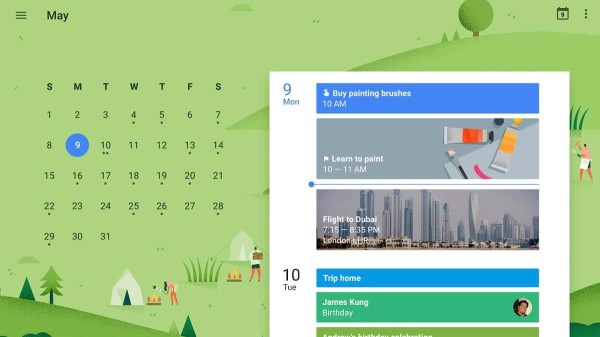
如何在桌面上安装 Google 日历
在将 Google 日历放在桌面上之前,我们应该做的第一件事是确保我们的浏览器 谷歌浏览器是最新的 在其最新版本中。 这将避免许多故障。 完成此操作后,我们将执行以下步骤:
首先,我们输入 克罗姆网上商店. 在搜索栏中,我们写 扩展名:谷歌日历. 在显示的结果列表中,我们选择扩展名并单击选项 “添加到 Chrome”. 将出现一个弹出窗口。 在其中我们选择 “添加扩展”. 这样做将自动开始下载和安装。 安装完成后,Google 日历将出现在桌面上的单独窗口中。 最后,我们用鼠标右键单击 Google 日历图标并选择 “固定到任务栏。”它可以在 Mac 桌面上使用吗?
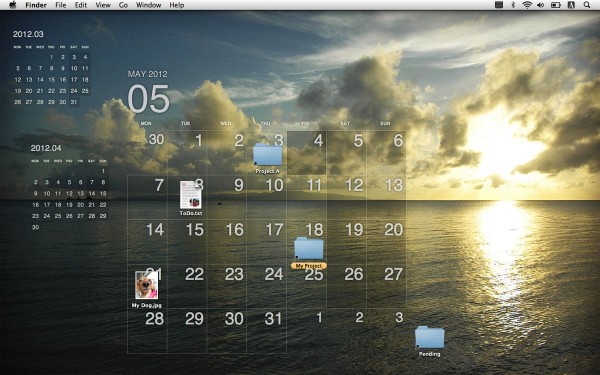
在 Mac 桌面上安装 Google 日历
如果我们不是 Windows,而是 iOS 操作系统的用户,我们还可以使用 Google 日历并将其安装在我们的桌面上。 最重要的是,让一切变得更简单、更流畅,是 之前已将我们的 Google 帐户链接到我们的 Mac。 这是我们可以检查它的方法:
首先,我们转到“系统偏好设置”。 从那里我们选择“Internet 帐户”选项。 在出现的列表中,我们可以看到哪些帐户在我们的 Mac 上同步。如果账户已经关联,启动账户同步就没有问题了。 该过程与我们上面解释的相同。 但是,我们不能忘记,为了使用它,必须先对其进行配置。
即便如此,尽管具有相同的功能,重要的是要知道 我们将无法将 Google 日历与 Apple 日历关联起来,因为他们的软件不同而且完全不兼容。 这似乎是一个问题,但许多用户完美地适应了这种情况,并且在没有冲突的情况下管理两个日历,在他们的 Mac 上分离每个日历的用途。
如何使用Google日历
管理此日历非常简单,并提供了许多实用的优势,特别是如果我们在桌面上安装了 Google 日历。 以下是一些基本的使用说明并充分利用它:
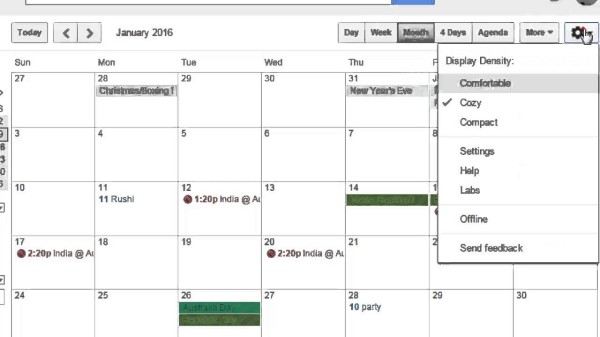
Google 日历的月度视图
日历视图
Google Calendar 的默认视图在视觉上是最简单的,尽管可以对其进行修改以适合我们自己的口味。 如果我们同时处理多个日历,最好用不同的视图模式区分它们。
在 Google 日历的右上角,我们找到了显示选项: 日、周、月、年、议程或 4 天。
浏览日历
如果我们在电脑桌面上使用谷歌日历,有两种方式 从一个日期移动到另一个日期:
使用 箭头 在日历的左上角。 通过 微型日历 这是在左上角。在智能手机(Android 或 iOS)中,导航有些不同,但我们也会在屏幕左上角找到选项。
创建和编辑事件
要在我们的日历上创建活动或标记日期,请按以下步骤操作:
在右上角我们选择选项 “创建”。 我们在那里写下事件的标题、日期和时间,例如:会议。 要邀请其他用户参加我们的活动,我们选择 “在会议中添加一个人” 我们会写下您的电子邮件地址。 因此,您将在收件箱中收到邀请。 最后,我们点击 “保存”。要删除或编辑事件,我们转到上一个列表的第一步,但选择相应的选项。 搜索事件也是如此。
打印日历
有时,将日历打印在纸上或将其保存为 PDF 格式是可行的,这样其他人就可以查看它们而无需共享您的所有信息。 这是你如何做到的:
在右上角,选择一个选项 选择一个特定的时期 日历(日、周、月、年...) 然后我们点击 “设置” 然后在 “打印”。 在窗口 “打印预览” 我们可以更改一些细节,例如字体的大小或颜色。 最后,我们点击 “打印”.离线工作
具有功能 离线日历,即使我们没有连接到互联网,我们也可以访问我们的。 这在连接薄弱或不安全的地方特别有用。
Google 日历的某些功能可以在不连接到网络的情况下执行,例如咨询或查看事件。 为此,您只需执行以下操作:
我们打开谷歌日历。 在右上角,我们点击菜单 “环境”。 在左侧,在选项卡中 “一般的”, 我们选择选项 “无连接” 然后那个 “激活离线日历”.完成此操作后,日历就可以离线使用了。 在日历的右上角,我们会找到选项 “同步”。 当我们要使用它时,通知«您似乎没有连接。 您可能无法执行某些操作。
使用离线日历时,请务必注意,自我们的计算机上次在线以来,数据将被同步。 我们将无法创建或编辑活动、发送邀请以及访问任务和提醒。